スプラトゥーンのバトル中、急に画面が右にスーッ。エイムを合わせたいのに、勝手にカメラが動く。あの「えっ、私何もしてないんだけど!」っていう瞬間、ゲーマーなら一度は味わったことがあるのではないでしょうか。
こんにちは、「買取サプリ」編集長のサクです。30代女性、元・大手買取チェーンで5年ほど査定員をしていました。今はフリーライターをしながら、「これ売れるかも?」を見つける日々を過ごしています。
買取カウンターに立っていた頃、お客様が持ち込まれるゲーム機の中で、いちばん「もったいない!」と感じたのが、コントローラーでした。本体はピカピカなのに、コントローラーだけ早々にダメになってしまうケースが本当に多くて。お話を聞くと、たいてい原因は「普段のちょっとしたお手入れの差」だったんです。
この記事では、PS5・Switch・Xboxなど主要なゲーム機のコントローラーに共通する「スティックが勝手に動く」問題のメカニズムから、毎日5分でできる予防のコツ、それでもダメだった時の修理・買取の選択肢まで、元・査定員ならではの目線でぎゅっとまとめてお届けします。あなたの愛用コントローラーの寿命、もしかしたらまだまだ延ばせるかもしれません。
目次
なぜコントローラーのスティックは壊れやすいの?
「スティックドリフト」って何?元・査定員が見てきた現実
スティックドリフト。横文字で言うとちょっとカッコいいですが、要は「アナログスティックに触れていないのに、勝手に入力が入ってしまう現象」のこと。FPS(撃ち合いゲーム)をやっている方なら、視点が勝手に流れる、キャラがじわじわ歩き出す、なんて症状に心当たりがあるはず。
私が査定員だった頃も、PS4のDUALSHOCK 4、Switchのジョイコン、プロコン、Xboxコントローラー、ジャンルを問わず「スティックの調子が悪くて…」というお客様は本当に多かったんです。買取カウンターに並ぶコントローラーのうち、状態に難ありの個体は、体感で3割くらいがスティックトラブル絡みでした。
このトラブルは日本だけの話ではありません。米国ではJoy-Conのドリフト現象を巡る集団訴訟が複数提起され、任天堂アメリカには「毎週数千台のドリフトしたJoy-Conが修理のために送られてくる」と報じられたほど。世界中のゲーマーが頭を抱えてきた、業界全体の課題なんですね。
スティックの中身、ちょっと覗いてみましょう
「で、なんで壊れるの?」というところを、専門的になりすぎないようにご紹介します。
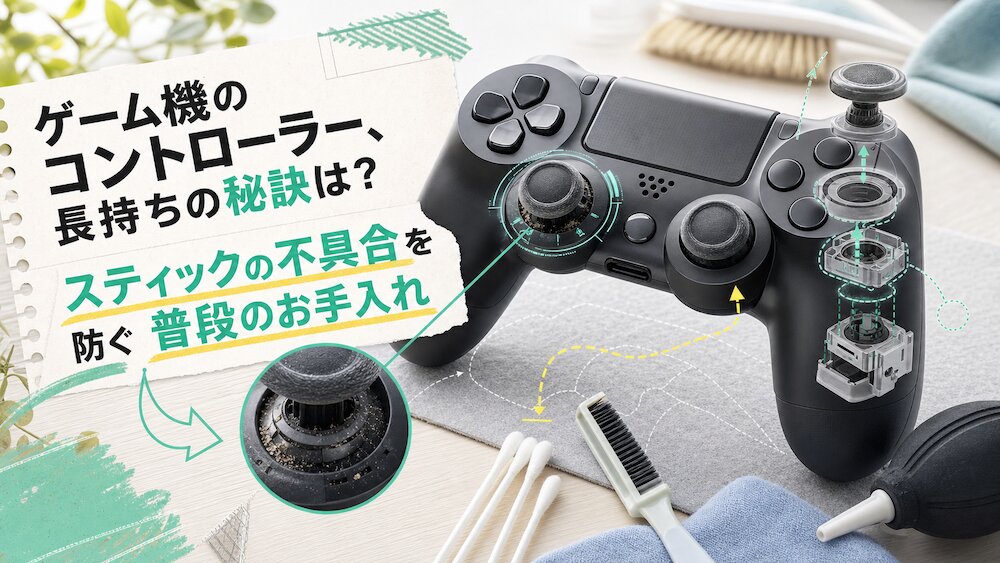
従来のコントローラーのスティックは、「ポテンショメーター」という可変抵抗器を使って動きを検知する仕組みになっています。スティックの根元に小さな部品があって、スティックを倒すたびに金属の接点がカリカリと擦れあい、その電圧変化で「いま、どっち向きにどれくらい倒れているか」を読み取っています。
つまり物理的に接点がこすれている、ということ。当然、長く使えば使うほど擦り減っていきます。これが摩耗による劣化です。さらに、スティックの根元が削れて出る白い粉末状のカスや、空気中のホコリが内部に入り込むと、接点の読み取りを誤作動させてしまう。これがドリフト現象のメカニズムです。
最近は「ホール効果センサー」を使った非接触式スティックを搭載するコントローラーも増えてきました。磁石とセンサーで位置を検知するので、物理的に擦れる場所がなく、ドリフトが起きにくいと言われています。ホール効果の詳しい仕組みはiFixitのホール効果ジョイスティック解説ページで図解付きに紹介されているので、興味のある方は覗いてみてください。
ちなみに、2025年に発売されたNintendo Switch 2のJoy-Con 2は、ホール効果センサーではない方式が採用されています。これに対して任天堂は「耐久性は向上している」と説明していて、必ずしも「ホール効果=最強、それ以外=ダメ」というわけではないのが面白いところです。
寿命の目安は意外と短い?「417時間」のショック
ここで衝撃のデータを一つ。スティック部品の代表的メーカーであるアルプスアルパインの仕様書によると、ポテンショメーターの期待動作寿命は約2,000,000回。多そうに見えますよね。
ところがiFixitが、人気FPS「Call of Duty: Warzone」のプレイ中にスティックがどれだけ動かされるかを分析したところ、なんと約417時間でこの動作寿命に到達するという計算結果が出たんです。
417時間って、1日2時間プレイしたら約7か月。1日4時間プレイするヘビーゲーマーなら、3〜4か月で寿命のラインに乗ってしまう計算になります。「えっ、もうそんなに使ってたっけ?」と思ったあなた、ぜひスマホでプレイ時間を見返してみてください。
もちろん実際には個体差や使い方の差があって、毎日1〜2時間ほど遊ぶ使い方では、1年半から3年ほどで操作感に違和感が出始める方が多い、というのが現場感覚です。それでも、家電製品の中ではかなり消耗の早いパーツであることは間違いありません。
スティックを傷める「3大NG習慣」
買取査定の現場で、「これは早死にしちゃうよね…」と感じた使い方を3つご紹介します。心当たりがあったらそっと改めましょう。
力任せに倒す
これは特にFPSやアクションゲーマーに多いNG。「視点をきっちり止めたい」という気持ちで、スティックをガリッと壁に押し付けるように倒してしまう癖です。
スティックは想定された可動範囲を超えて力を加えられると、内部のバネや接点に過剰な負荷がかかります。気持ちはわかりますが、ガッと倒さなくてもデッドゾーン設定や感度調整で同じ操作感が出せることが多いんですよ。
食べカス・手の脂と一緒に使う
ゲーム中のお菓子、最高に楽しいですよね。でも査定で持ち込まれるコントローラーのうち、けっこうな割合に「ポテチの油」「お煎餅のカケラ」「ジュースの飛沫」が染み付いていました。
油分と粉ものは、ボタンの隙間からじわじわ内部に侵入します。中で固まると接点不良の原因になりますし、表面のラバー塗装を加水分解させてベタつきの引き金にもなります。
床に転がしっぱなしで保管
「使い終わったらソファの上にポイッ」が定位置になっている方、要注意。コントローラーは床に近いほどホコリを吸い込みやすく、特にスティックの根元の隙間からホコリが内部に入り込みます。
さらに踏んでしまうリスクも。落下や衝撃を受けたコントローラーは内部基板が歪んで、見た目は無事でも動作不良を起こすケースがありました。査定でもそうした個体は減額対象になります。
普段のお手入れ|サクが実践する「ながらメンテ」5ステップ
ここからは本題、毎日のちょっとした手間でコントローラーを長持ちさせるコツです。専用工具も特別な知識もいりません。
ステップ1:プレイ後の30秒ワイプ習慣
ゲームを終えてコントローラーを置く前、たった30秒でいいので表面を拭きましょう。
おすすめは、メガネ拭きやマイクロファイバークロスでサッと全体を撫でる方法。手の皮脂や汗を毎回リセットすると、加水分解の進行が驚くほど遅くなります。
ベタつきや指紋が気になる時は、アルコール除菌シートを使ってもOK。ただし、シートを直接スティックの隙間に押し込むのはNG。液が内部に染みこむと、回路を壊す原因になります。
ステップ2:月イチのエアダスター大掃除
月に一度は、エアダスターで隙間のホコリを吹き飛ばす日を作りましょう。
エアダスターは、ホームセンターや家電量販店で500円前後から手に入る、ガス圧で空気を噴射するスプレー。スティックの根元、ボタンの周り、L/Rトリガーの隙間に、短くシュッシュッと吹きかけるだけ。びっくりするくらい白いカスやホコリが出てきます。
私のおすすめは、エアダスターを使う前に綿棒で外側の汚れを軽く拭いておくこと。汚れを浮かせてから飛ばすほうが、内部に押し込まずに済みます。
ステップ3:綿棒+無水エタノールでスティック根本ケア
ベタつきや、スティックの動きが少し渋い時に効くのが、無水エタノールを染み込ませた綿棒です。
無水エタノールは薬局で500円〜1,000円ほど。手指消毒用のアルコールと違って水分がほぼ含まれていないので、電子機器の清掃に向いています。
やり方はシンプル。
- 綿棒の先に無水エタノールを「軽く湿らせる」程度に含ませる(ベタベタはNG)
- スティックの根元のフチを、円を描くようにゆっくり一周
- 反対側の綺麗な綿棒でしっかり拭き取る
- 風通しのいい場所で5分ほど乾かす
含ませすぎると液が内部に染み込んでショートする恐れがあるので、「湿らせる」レベルを徹底してください。
ステップ4:ベタつき・加水分解対策
数年使ったコントローラーのグリップやボタンが、ネチャ…ベタ…と気持ち悪くなる「加水分解」。これは表面のラバー塗装が空気中の水分と反応して分解されてしまう現象で、避けようがない経年変化です。
ただ、進行を遅らせる方法はあります。プレイ後に皮脂を拭く(ステップ1)に加えて、長期間使わない時は密閉袋に乾燥剤を入れて保管するのが効果的。湿気との接触時間を減らすことで、加水分解のスピードを抑えられます。
すでにベタついてしまった場合は、無水エタノールで根気よく拭き取ると一時的に改善します。ただ、表面のコーティングが剥がれて樹脂がむき出しになる場合もあるので、目立たない部分で試してから全体に広げるのがおすすめ。
ステップ5:コントローラー専用の「定位置」を決める
地味ですが、実はこれが一番効きます。「使い終わったら必ずここに戻す」という定位置を作るだけで、ホコリも傷も衝撃リスクも一気に減るんです。
私は100円ショップで売っているスタンド型のホルダーを使っています。テレビ台の脇に立てておけば、床のホコリも、ペットや子どもの蹴飛ばしも避けられて一石二鳥。
ガラスケースや密閉袋に入れる必要はありません。ただ「床に転がしっぱなしにしない」「家具の下に押し込まない」「直射日光が当たる窓辺に置かない」、この3つを守るだけでコントローラーの寿命体感が大きく変わります。
それでもダメなら|「不調サイン」の見極めと対応
毎日丁寧にケアしていても、消耗品である以上いつかは不調が来ます。早めに気づいて、正しく対処するのが大切です。
こんな症状が出たら要注意
以下のチェックリストに当てはまる項目があったら、スティックの寿命が近づいているサインかもしれません。
- スティックに触れていないのにキャラや視点が勝手に動く
- 倒した方向と違う方向に反応する
- スティックを倒した時、戻りが鈍い・引っかかる感触がある
- スティックの根元から「ジャリッ」というような擦れる音がする
- L/Rトリガーが押し込んだまま戻らない
- ボタンが二度押しになる、押しても反応しない
まず試したい応急処置
修理に出す前に、自分でできる対処を試してみましょう。意外と直ることがあります。
キャリブレーション(補正)を実行する
ゲーム機本体の設定メニューから、コントローラーの動作補正を行えます。スティックの中心位置を「ゼロ」として再設定してくれる機能で、軽度のドリフトならこれで解消することも。
PS5なら「設定→アクセサリー→コントローラー→ワイヤレスコントローラーデバイス設定」、Switchなら「設定→コントローラーとセンサー→スティックの補正」から実行できます。
ファームウェアを最新版に更新する
意外と知られていませんが、コントローラーにもファームウェアがあって、定期的に更新が配信されています。古いバージョンのまま使い続けていると、不具合が起きやすくなることも。
リセットボタンを長押しする
PS5のDualSenseには、背面にリセットボタンが付いています。細いピンで3〜5秒ほど押し込むと内部設定がリセットされて、Bluetooth接続の不具合や軽い誤動作が直る場合があります。詳しい手順はPlayStation公式のオンライン修理受付ページに案内があるので、修理を検討する前に一度試してみる価値はあります。
修理に出すか、買い替えるか
応急処置でも直らない場合は、修理か買い替えかの判断になります。各社の公式修理費用の目安を整理しておきます。
| コントローラー | 修理内容 | 公式参考価格(税込) |
|---|---|---|
| Joy-Con(1本) | スティック・ボタン操作不可 | 2,860円 |
| Nintendo Switch Proコントローラー | スティック・ボタン操作不可 | 4,290円 |
| PS5 DualSense | 各種修理 | 7,480円 |
| DualSense Edge | 交換式スティックモジュール | 2,680円(モジュール単体) |
任天堂の修理価格はNintendo Switchの修理参考価格ページで最新情報を確認できます。送料・代引き手数料は別途。購入から1年以内かつ自然故障なら保証期間内で無償修理になることも多いので、まずは保証書とレシートを探しましょう。
「修理代を考えたら新品を買い替えたほうが…」と感じる方もいると思います。確かにJoy-Con1ペアは8,000円前後で買えるので、状態次第では買い替えの方が合理的なケースもあります。ただ、Proコントローラー(純正・約9,000円)やDualSense(純正・約9,500円)は修理のほうが安く済むラインも多いので、計算してみる価値ありです。
ちなみに、自分で分解して修理するという選択肢もあって、スティックモジュール単体は通販で1個300〜1,000円ほど。ただし精密ハンダ付け作業が必要で、失敗すると基板を壊すリスクも。「絶対にいじりたい」という方以外は、プロに任せたほうが安全です。
DualSense Edgeという選択肢
PS5の上位コントローラー「DualSense Edge」は、スティックモジュール自体が交換式になっているのが大きな特徴。本体価格は約3.5万円とお高めですが、スティックが摩耗したら2,680円のモジュールだけ交換すれば本体は長く使い続けられる設計です。
ヘビーユーザーや「もうドリフトに悩みたくない」という方には、長い目で見るとコスパが良いかもしれません。買取市場でも、こうした「修理しやすい設計の上位モデル」は中古でも安定した需要があります。
状態を保つと「売る時」にも差が出ます
最後にちょっとだけ、元・査定員らしい話を。コントローラーって、新しい機種が出るタイミングで「もう要らないかな」と整理したくなりますよね。その時、普段のお手入れの差がそのまま査定額の差になります。
査定員はここを見ています
私が査定員だった頃、コントローラーをチェックするときに見ていたポイントを赤裸々にお伝えします。
- スティックを4方向に倒した時の戻りと反応
- 各ボタンの押し込み感と反応速度
- L/Rトリガーの押し込みからの戻り
- グリップ部分のベタつきや塗装剥がれ
- 外装の傷、特に光に当てた時のスレキズ
- 端子部分(充電ケーブル差し込み口)の汚れや変形
ここで、普段からお手入れしているコントローラーは「動作確認、問題なし。外観も美品」となり、満額査定に近い額が付きます。一方、ベタつき・スティックの引っかかり・端子のホコリ詰まりがあると、「動作確認OKだけど美品ではない」評価になって、相場の6〜8割の査定に下がります。
「壊れたまま」でも売れる可能性はある
意外に思われるかもしれませんが、壊れたコントローラーでも買取対象になることがあります。「ジャンク品」として、部品取り需要があるんです。
たとえばスティックがダメになっていても、ボタン基板やLEDライト、振動モーターは無事なケースが多い。修理業者や中古販売店が部品取り用に仕入れていく、というルートが存在します。
ただ、ジャンク扱いだと買取価格は数百円〜1,000円程度に下がります。動くうちに売る方が、当然ながらお得です。「動くけどちょっと調子悪い」レベルなら、まだ間に合うかもしれません。
売却前にやっておきたい3つのこと
買取に出す前のひと手間で、査定額は変わります。
- 表面のホコリと指紋を拭き取る(ステップ1のワイプを徹底)
- ペアリング解除と内部データのリセットを済ませる
- 購入時の箱・充電ケーブル・説明書をできるだけ揃える
特に箱・付属品の有無は買取相場の数千円分の差になることが多いです。「箱は捨てちゃった」という方もまずは一度査定に出してみてください。本体だけでも、状態が良ければ十分な値がつきます。
まとめ
コントローラーのスティック問題は、ゲーマー全員が通る道です。ただ、構造を知っていればちゃんと予防できますし、毎日のひと手間で寿命は確実に延ばせます。今日からできるポイントを最後にもう一度。
- プレイ後にサッと拭く30秒ワイプを習慣にする
- 月イチでエアダスター清掃、隙間のホコリを溜めない
- スティックの根元は無水エタノール綿棒で優しくケア
- 床に転がさず「定位置」に戻す
- 不調が出たらまずキャリブレーション、それでもダメなら公式修理を検討
- 売る時のために、付属品はとっておく
「もうダメかも」と思ったコントローラーも、お手入れと点検で復活する可能性はあります。寿命を迎えた1個も、ジャンクとして次のオーナーの修理素材になるかもしれません。あなたの「もったいない」が、誰かの「ありがとう」に変わる入口が、買取という選択肢です。
身の回りの「これって売れるかな?」を見つけたら、ぜひ「買取サプリ」の他の記事も覗いてみてくださいね。今日もあなたの暮らしが、ちょっとだけ楽しくなりますように。